Traductor

adfly

adfly

sábado, 15 de noviembre de 2014

Servicios y programas para navegar, compartir y hablar de forma segura


Hoy cambiamos de tema aunque no de trasfondo, pues voy a mencionar algunos servicios y programas que debéis tener en cuenta para protegeros cuando usésis el PC para navegar, compartir archivos o enviar y recibir emails.

Para navegar
La Red Tor

La red Tor (Onion Network en inglés) es la opción a escoger cuando queremos evitar que alguna persona u organismo sea capaz de rastrear nuestros pasos en la web. La red Tor la conformanmiles de servidores públicos y privados a lo ancho del mundo, los cuales actúan como puertas de entrada, salida y enlace, llevando nuestra información de un punto a otro sin conexión aparente, hasta llegar a su destino. Es una forma simple de explicarlo, pero así me entiende todo el mundo :D

Tor funciona de forma similar a una VPN, pero aún es más completo. No se trata de enmascarar una IP/orígen por otros, sino que es imposible (en teoría) establecer una relación entre el nodo de entrada y el de salida de nuestra información, así que no hay ingeniería inversa posible para vulnerarnos.
Para descargar Tor solo debéis acceder a su web.
Haremos click en el archivo ejecutable descargado “Start Tor browser.exe“.
Si navegamos desde casa y se trata de una instalación habitual (no hay sospecha de seguimiento o censura gubernamental) podremos escoger la versión de instalación por defecto.

¿Has perdido tu teléfono? Recurre a Android Lost!

Uno de los aspectos qu más debemos cuidar cuando tenemos un smartphone es la seguridad. Obviamente, la seguridad no solo recae en el desarrollador de la plataforma o sistema operativo (Google, Apple, Microsoft…) sino que también es una tarea que debe controlar el propio usuario, pues de sus acciones dependerá la seguridad del dispositivo.

La gente, por ejemplo, pierde los teléfonos constantemente. De hecho tengo un amigo que ha perdido 3 móviles en menos de 6 meses, toda una cifra :D. Al final, los teléfonos van y vienen, pero lo que realmente nos puede pasar factura es perder la información que contienen o permitir que caiga en manos ajenas. ¿Qué hacemos en estos casos?
Android Lost

Es fácil, bastará con instalar una estupenda app como la que os voy a enseñar hoy. Hay otras muchas similares, aunque Android Lost es gratuita y fácil de usar, además de incluir ciertos extras que la diferencian. Podemos hacer cosas como:
Leer SMS enviados y recibidos.
Borrar el terminal.
Bloquear el terminal.
Borrar la tarjeta SD.
Localizar el aparato mediante GPS o Red.
Iniciar la alarma o hacer que el teléfono parpadee.
Mostrar mensajes en el terminal.
Realizar llamadas.
Ver el estado del teléfono: IMEI, batería, etc.
Alarma remota vía SMS.
Bloqueo y desbloqueo remoto por SMS.
Borrado de la SD y/o teléfono mediante SMS.
Habilitar/deshabilitar Wifi/GPS.
Recibir un email si se cambia la tarjeta SIM.
Tomar fotos con cámara delantera o trasera.
Grabar sonidos con el micrófono.
Otras opciones.

Instalación de Android Lost

Solo es necesario seguir unos sencillos pasos:
Abrir Google Play en nuestro smartphone.
Buscar Android Lost
Localizar el programa creado por Theis Borg (imagen)
Pulsar sobre instalar y revisar los permisos.
Aceptar los permisos y finalizar la instalación.

Ahora aparecerá un icono en el escritorio del teléfono y/o en el Lanzador de aplicaciones con el nombre Android Lost. Lo abriremos y solicitaremos a la app Privilegios de administrador (imagen inferior):

martes, 11 de noviembre de 2014

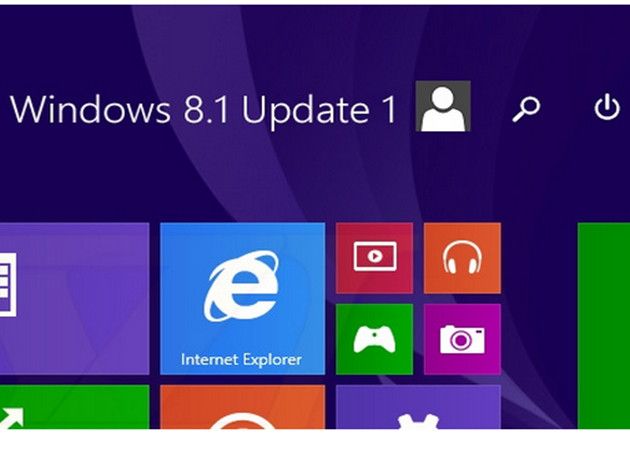
Cómo crear un USB o DVD de instalación para Windows 8.1


Si compras un equipo con Windows 8 o Windows 8.1 y pierdes o se estropean los discos de recuperación, puedes tener problemas para volver a instalar el sistema operativo en caso de errores en el mismo. O simplemente quieres reemplazar tu unidad de almacenamiento o realizar una instalación limpia sin los programas instalados por el fabricante del PC.

Microsoft ha publicado una herramienta que permite crear estos medios de recuperación en una unidad óptica DVD o en un pendrive USB. Una herramienta que facilita la tarea sobre todo lo anterior ya que permite realizarlo sin conocimiento alguno y a golpe de clic.

Una pequeña guía para crear un USB o DVD de instalación para Windows 8.1 sería esta:
Descarga Windows 8.1 media backup
Ejecuta el instalador descargado mediacreationtool.exe
Elige el lenguaje, versión de Windows y arquitectura

¿CÓMO LIMPIAR AUTOMÁTICAMENTE CARPETAS VACÍAS EN ANDROID?

Debido a la gratuidad de la mayoría de las aplicaciones para Android y la infinita cantidad disponibles de las mismas a través del Google Play Store, los usuarios de dispositivos Android solemos frecuentemente descargar e instalar en nuestros equipos cientos de programas que luego quizás como no los utilizamos, decidimos desinstalarlos.

Si bien a simple vista nos da la sensación de que dichos programas no dejan residuos en nuestro dispositivo, lo cierto es que al desinstalar aplicaciones suele quedar algunas carpetas vacías, generadas por dichas apps, dentro del directorio de archivos, lo cual puede llegar a resultar bastante molesto cuando optamos por buscarlas y eliminarlas de manera manual.


Dentro de este contexto, una de las mejores soluciones es recurrir a la utilización de alguna aplicación que nos brinde la posibilidad de eliminar automáticamente todas esas carpetas vacías que se encuentran dentro del directorio de archivos, y precisamente aquí te acercamos una de las apps más destacadas para llevar a cabo este proceso. Su nombre es Empty Folder Cleaner, puede descargarse gratuitamente, y ha sido desarrollada por Mu Hwan Kim, creadores de herramientas tales como Power File Manager yPopup Memo.

A continuación te acercamos los pasos a seguir:

Paso 1: Nos dirigimos al Google Play Store y descargamos e instalamos Empty Folder Cleaner, aplicación que podemos hallar pulsando en este enlace.


Paso 2: Una vez instalada la aplicación, la iniciamos y notaremos que en la pantalla principal de la misma nos encontraremos con el botón “Clean!”, sobre el que deberemos pulsar.

Paso 3: Inmediatamente, la aplicación comenzará a escanear de forma totalmente automática el dispositivo, en búsqueda de las carpetas vacías.Mientras tanto, nosotros no debemos hacer nada durante el proceso en el cual la herramienta busca las mencionadas carpetas dentro del directorio de archivos.


Paso 4: Una vez que la aplicación haya buscado todas las carpetas vacías, de manera automática también las eliminará de nuestro dispositivo. A medida que ello suceda, el programa nos irá mostrando la lista de todas las carpetas que han sido eliminadas.

Paso 5: Por último, cuando el proceso haya culminado, la aplicación nos informará mostrando el término “Finished” al final de la lista de carpetas que fueron eliminadas, por lo que ya podemos cerrar la app.

Eso es todo, realmente sencillo, rápido y sobre todo sin requerir de nuestra injerencia en el proceso. De esta manera, podremos organizar el directorio de archivos de nuestro equipo Android de una forma más eficiente.


Y en el caso de que Empty Folder Cleaner no sea de tu agrado, puedes optar por otras alternativas similares, tales como NoDir, desarrollada por Time Brian Tech, la cual no sólo ofrece la opción de eliminar automáticamente las carpetas vacías del directorio de archivos de Android, sino también los archivos individuales que pudieron ser creados por programas que hemos instalado y desinstalado de nuestro dispositivo.


Si deseas probar esta aplicación, puedes descargar NoDir pulsando sobre este enlace, y seguir las mismas instrucciones, ya que son muy similares en funcionamiento.